Elemente im Diagramm mit Anmerkungen versehen
Anmerkungen können zu allen Modellelementen in einem Diagramm erstellt werden. Sie sind insbesondere für die Kommunikation zwischen den Bearbeitern gedacht.
Wesentliche Eigenschaften von Anmerkungen
Anmerkungen sind spezifische Innovator-Elemente, die ausschließlich für Modellelemente innerhalb von Diagrammen genutzt werden können. Sie können auch ohne Zugriffsrechte und im Lesemodus erstellt werden.
Anmerkungen
- gehören zu einem Diagramm
- sind unformatierter Text
- erfordern das Verfahrensrecht Annotation
- können von jedem Benutzer mit dem Verfahrensrecht Annotation bearbeitet und gelöscht werden
- können auch ohne Schreibrechte ergänzt werden
- beziehen sich auf ein oder mehrere Modellelemente
- dienen vor allem zur Dokumentation von Review-Ergebnissen
- können nicht Bestandteil der Dokumentation sein
Erstellen einer Anmerkung
Sie können für jedes Diagrammelement Anmerkungen hinterlegen, um im Modellierungsprozess mit anderen Bearbeitern zu kommunizieren.
Anmerkungen sind den Kommentaren nachempfunden, die Sie vielleicht aus Microsoft Word kennen.
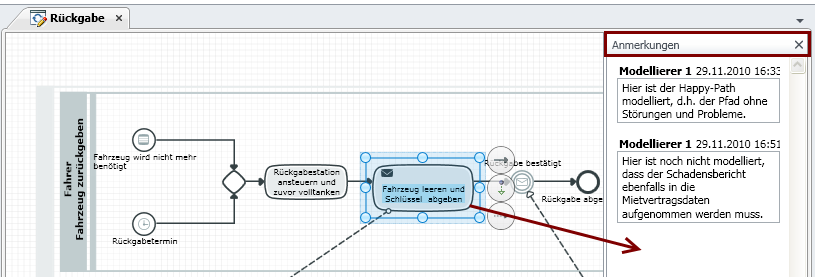
Die Texteingabe für die Anmerkung erfolgt im Diagrammbereich Anmerkungen.
Sie können über die Zwischenablage Text in eine Anmerkung übernehmen.
Anmerkungen können endgültig gelöscht werden.
Sie können maximal 15 Elemente gleichzeitig mit einer Anmerkung verknüpfen.
- Um den Diagrammbereich Anmerkungen zu öffnen, wählen Sie Überarbeiten>Anmerkungen>Anmerkungen.
- Selektieren Sie die Diagrammelemente, die Sie mit einer Anmerkung verknüpfen möchten.
- Wählen Sie im Kontextmenü Neue Anmerkung oder ziehen Sie die selektierten Elemente per Drag-and-Drop in den geöffneten Diagrammbereich Anmerkungen.
Die Anmerkung wird angelegt und mit Benutzer und Zeitstempel versehen.
- Klicken Sie in die Anmerkung und geben oder fügen Sie den Text ein.
Die Anmerkung wird automatisch gespeichert.
Verknüpfen einer Anmerkung mit Diagrammelementen
Geöffnetes Diagramm mit Diagrammelementen und geöffnetem Diagrammbereich Neue Anmerkung sowie bestehenden Anmerkungen.
Sie können eine Anmerkung nachträglich mit weiteren Diagrammelementen verknüpfen.
- Selektieren Sie das Diagrammelement, das Sie mit einer Anmerkung verknüpfen möchten.
- Ziehen Sie das Diagrammelement auf die zu verknüpfende Anmerkung.
Das Diagrammelement wird mit der Anmerkung verknüpft.
Löschen von Anmerkungen
Sie können eine Anmerkung endgültig und unwiderruflich löschen.
- Selektieren Sie die Anmerkung, die Sie löschen möchten.
- Wählen Sie im Kontextmenü Anmerkung löschen.
Der Dialog Aus Modell löschen erscheint.
- Bestätigen Sie das Löschen der Anmerkung mit Aus Modell löschen.
Die Anmerkung wird endgültig und unwiderruflich aus dem Modell gelöscht.